

Dashboards aanmaken en beheren
DocsMet KLEKSI kun je eenvoudig meerdere dashboards aanmaken en volledig naar eigen wens inrichten. Met behulp van widgets bepaal je zelf welke informatie, functies en statistieken op een dashboard worden weergegeven. Zo creëer je een overzichtelijke werkomgeving die aansluit bij jouw werkzaamheden.
KLEKSI biedt standaard een KLEKSI dashboard waar updates worden vermeld zodat je op de hoogte blijft van de doorontwikkeling van KLEKSI. Daarnaast kun je zelf dashboards samenstellen en deze via de pinfunctie toevoegen aan het dashboardmenu.
Een dashboard aanmaken
Je kunt meerdere dashboards aanmaken, bijvoorbeeld voor specifieke werkzaamheden, collecties of gebruikersgroepen.
Nieuw dashboard toevoegen
- Ga naar Dashboards in het menu aan de linkerzijde.
- Klik op de + knop om een nieuw dashboard aan te maken of klik op dupliceren als je een bestaand dashboard als basis wilt gebruiken voor een nieuw dashboard.
- Voer een naam in voor het dashboard.
- Klik op Opslaan.
- Voeg vervolgens de gewenste widgets toe om het dashboard samen te stellen.
- Na het aanmaken kun je het dashboard verder inrichten en aanpassen.
Een dashboard inrichten met widgets
Een dashboard bestaat uit afzonderlijke onderdelen die widgets worden genoemd. Iedere widget heeft een eigen functie en kan informatie, statistieken of hulpmiddelen tonen.
Je bepaalt zelf welke widgets je gebruikt, waar deze worden geplaatst en hoeveel ruimte ze innemen.
Widgets toevoegen
- Open het dashboard dat je wilt aanpassen.
- Activeer de bewerkmodus van het dashboard.
- Klik op de knop om een widget toe te voegen.
- Selecteer de gewenste widget uit het overzicht.
- Stel de widget naar wens in.
- Sla de wijzigingen op.
De widget wordt vervolgens toegevoegd aan het dashboard.
Widgets aanpassen en verplaatsen
Je kunt de indeling van een dashboard op ieder moment aanpassen.
- Verplaatsen – Wijzig de positie van een widget op het dashboard.
- Formaat aanpassen – Vergroot of verklein de breedte en hoogte van een widget.
- Instellingen wijzigen – Pas aan welke informatie de widget weergeeft.
- Verwijderen – Verwijder een widget die je niet langer nodig hebt.
- Afhankelijk van het type widget kun je aanvullende instellingen opgeven, zoals een specifieke lijst, map, collectie, filter of weergave.
Dezelfde widget kan meerdere keren op een dashboard worden gebruikt, eventueel met verschillende instellingen.
Beschikbare widgets
KLEKSI biedt verschillende widgets waarmee je dashboards kunt samenstellen. De widgets zijn onderverdeeld in categorieën.
- Lijst – Toont de objecten uit een zelfgekozen lijst.
- Map – Toont de meest recente bestanden uit een geselecteerde map van de filemanager.
- Objecten – Toont een tabel met objecten waarbij je zelf de filters, kolommen en sortering bepaalt.
- Linked data – Toont de resultaten van een SPARQL-query als grafiek of tabel. De query stel je samen in de SPARQL Explorer.
- Collecties – Toont de collecties binnen de applicatie, zodat je deze snel kunt openen, bewerken of aanvullen.
Activiteit
Met deze widgets blijf je op de hoogte van recente wijzigingen, meldingen en lopende processen.
- Meldingen – Toont meldingen, zoals exportopdrachten die nog worden verwerkt en mislukte uploads.
- Laatst gewijzigd – Toont de onderdelen die het laatst zijn gewijzigd.
- Open reacties – Toont reacties van bezoekers die nog moeten worden behandeld.
- Bulkacties – Geeft inzicht in lopende en recent mislukte bulkacties.
Statistieken
Deze widgets geven inzicht in de omvang, ontwikkeling en het gebruik van je applicatie en collecties.
- Aantal – Toont één statistiek, zoals het totale aantal objecten, het aantal nieuwe objecten deze maand of het aantal publiek zichtbare objecten.
- Licentiegebruik – Toont het gebruik van een specifiek onderdeel van je licentie, zoals opslagruimte of het aantal records.
- Groei – Laat zien hoe het aantal objecten zich gedurende de afgelopen twaalf maanden heeft ontwikkeld.
- Verdeling – Toont de verdeling van objecten, bijvoorbeeld per objecttype of publicatiestatus.
- Dataverkeer – Geeft inzicht in het aantal verzoeken en het dataverkeer per dag of maand.
- Opslag en bestanden – Toont de gebruikte opslagruimte en het aantal bestanden.
- Publicatie – Laat zien of de collectie als Linked Open Data wordt gepubliceerd en welke PID-prefix hiervoor wordt gebruikt.
- Gebruikers per rol – Toont de verdeling van gebruikers over de verschillende rollen binnen de applicatie.
Hulpmiddelen
Deze widgets bieden snel toegang tot veelgebruikte functies en aanvullende hulpmiddelen.
Applicatie wisselen (Application Toggle) – Toont de huidige applicatie en biedt de mogelijkheid om snel naar een andere applicatie te wisselen.
- Hoot – Stel vragen over KLEKSI aan Hoot, de AI-assistent.
- Debug – Toont technische informatie over de huidige sessie. Deze widget is bedoeld voor superbeheerders.
- Snelkoppelingen– Biedt snelkoppelingen om bijvoorbeeld een nieuw object, een lijst of een bestand toe te voegen.
Indeling
Met deze widgets kun je dashboards overzichtelijk indelen en van aanvullende informatie voorzien.
- Welkomstbericht – Toont een welkomstbericht met de naam van de applicatie en het licentietype.
- Tekst – Voeg een titel, subtitel of beschrijving toe om het dashboard overzichtelijk in te delen of onderdelen toe te lichten.
- Scheidingslijn – Plaatst een scheidingslijn tussen verschillende onderdelen van het dashboard.
KLEKSI-informatie
Naast de bovenstaande widgets zijn er widgets beschikbaar waarmee je op de hoogte blijft van nieuwe ontwikkelingen binnen KLEKSI.
- Updates – Toont informatie over recente updates, verbeteringen en nieuwe functionaliteiten.
- Roadmap – Geeft inzicht in de geplande ontwikkelingen en toekomstige functionaliteiten van KLEKSI.
Een dashboard vastmaken aan het menu
Je kunt zelf bepalen welke dashboards direct beschikbaar zijn in het dashboardmenu. Door een dashboard te pinnen, voeg je het toe aan het menu zodat je het eenvoudig kunt openen.
Dashboard pinnen
- Ga naar Dashboards.
- Zoek het dashboard dat je aan het menu wilt toevoegen.
- Klik op de pinfunctie bij het betreffende dashboard.
- Het dashboard wordt toegevoegd aan het dashboardmenu.
Wil je het dashboard niet langer in het menu tonen? Schakel de pinfunctie dan weer uit. Het dashboard blijft bestaan en kan later opnieuw worden gepind.
Meerdere dashboards gebruiken
Je kunt verschillende dashboards maken voor uiteenlopende werkzaamheden.
Zo kun je bijvoorbeeld een dashboard samenstellen voor:
- Collectieregistratie – Met lijsten, objectoverzichten en recente wijzigingen.
- Mediabeheer – Met mappen uit de filemanager, opslagstatistieken en informatie over mediabestanden.
- Applicatiebeheer – Met gebruikersstatistieken, licentiegebruik, meldingen en dataverkeer.
- Publicatie en Linked Open Data – Met publicatiestatus, SPARQL-resultaten en statistieken over publiek zichtbare objecten.
- Dagelijkse werkzaamheden – Met snelkoppelingen, notificaties, open reacties en lopende bulkacties.
Door meerdere dashboards te gebruiken, kun je informatie en functies overzichtelijk verdelen zonder dat alles op één pagina hoeft te staan.
Een dashboard wijzigen
Wil je de naam, inhoud of indeling van een bestaand dashboard aanpassen?
- Open het betreffende dashboard.
- Activeer de bewerkmodus.
- Pas de gewenste instellingen aan.
- Voeg eventueel nieuwe widgets toe of verwijder bestaande widgets.
- Sla de wijzigingen op.
De aangepaste indeling wordt vervolgens weergegeven wanneer je het dashboard opnieuw opent.
Een dashboard verwijderen
Om een dashboard te verwijderen:
- Ga naar Dashboards.
- Selecteer het dashboard dat je wilt verwijderen.
- Klik op de verwijderfunctie.
- Bevestig de verwijderactie.
Dashboards delen
Je kunt een dashboard eenvoudig delen met gebruikers van andere KLEKSI-omgevingen of applicaties. Zo kunnen zij jouw dashboardconfiguratie importeren en gebruiken binnen hun eigen omgeving.
Een dashboard exporteren
- Ga naar het overzicht van alle dashboards.
- Klik op de drie puntjes naast de naam van het dashboard dat je wilt delen.
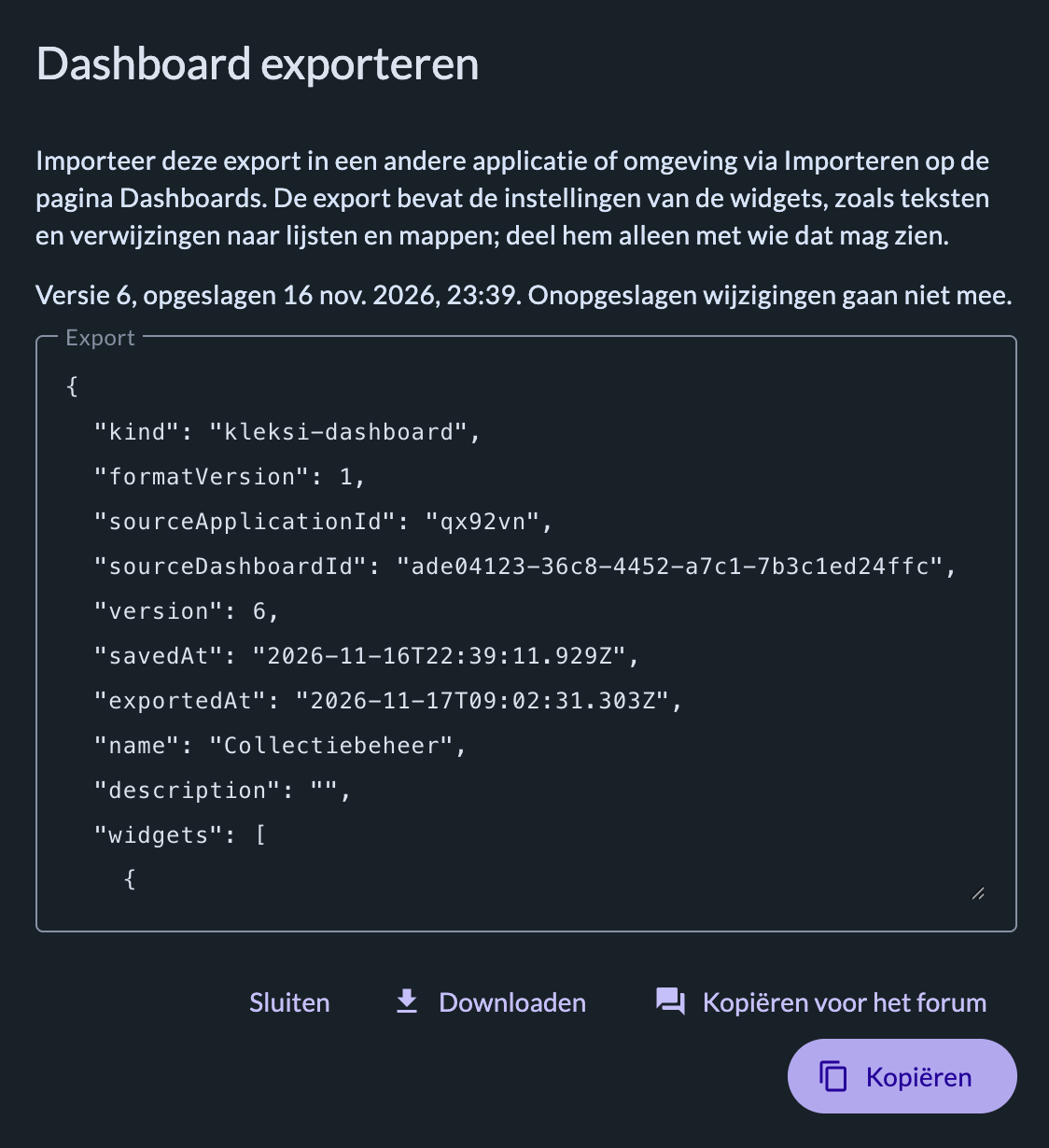
- Selecteer Exporteren. Er opent een venster met twee mogelijkheden (zie onderstaande screenshot):
- Downloaden: download de dashboardconfiguratie als bestand. Dit bestand kun je vervolgens naar andere gebruikers sturen.
- Exporteren voor forum: genereer een code waarmee je het dashboard via het KLEKSI-forum kunt delen.
Een dashboard delen via het KLEKSI-forum
Wil je jouw dashboard beschikbaar stellen aan andere KLEKSI-gebruikers? Kies dan voor Exporteren voor forum en plaats de gegenereerde code in een bericht op het KLEKSI-forum.
Het forum herkent deze code automatisch en toont een knop waarmee andere gebruikers jouw dashboardconfiguratie kunnen kopiëren en vervolgens in hun eigen omgeving kunnen importeren.
Op deze manier kun je andere gebruikers inspireren met jouw dashboardindeling en zelf profiteren van dashboards die anderen hebben samengesteld.
Een dashboard importeren
Heb je een dashboardconfiguratie van een andere gebruiker ontvangen of via het forum gevonden? Dan kun je deze eenvoudig toevoegen aan je eigen omgeving.
- Ga naar het overzicht van alle dashboards.
- Klik rechtsboven op Importeren.
- Importeer het ontvangen bestand of plak de configuratiecode die je via het forum hebt gekopieerd.
Na het importeren kun je het dashboard naar eigen wens aanpassen en gebruiken.
Dashboards delen binnen je eigen omgeving
Let op: Voor het delen van dashboards binnen je eigen KLEKSI-omgeving is exporteren of importeren niet nodig.
Andere gebruikers binnen dezelfde omgeving kunnen de beschikbare dashboards rechtstreeks bekijken en deze desgewenst aan hun eigen dashboardmenu toevoegen door ze vast te pinnen.
De export- en importfunctie is uitsluitend bedoeld om dashboardconfiguraties uit te wisselen tussen verschillende KLEKSI-omgevingen of applicaties.
Permissies dashboard
Welke informatie een gebruiker op een dashboard kan bekijken, is afhankelijk van de rechten die aan de betreffende gebruikersrol zijn toegekend.
Een dashboard kan daardoor volledig of gedeeltelijk zichtbaar zijn. Widgets die informatie tonen waarvoor een gebruiker geen toegangsrechten heeft, worden niet weergegeven of tonen uitsluitend de gegevens waarvoor de gebruiker bevoegd is.
Dit geldt ook voor statistieken. Deze zijn alleen zichtbaar voor gebruikers die hiervoor via de rolinstellingen de juiste rechten hebben gekregen.
Zo kun je dashboards beschikbaar stellen aan meerdere gebruikers, terwijl de toegang tot informatie en functionaliteiten automatisch wordt afgestemd op hun rechten.
Belangrijk
Het verwijderen van een dashboard heeft geen invloed op de onderliggende gegevens in KLEKSI. Objecten, collecties, lijsten, mediabestanden en andere gegevens blijven behouden.
Ook wanneer je een widget verwijdert, worden uitsluitend de widget en de bijbehorende dashboardinstellingen verwijderd. De gegevens die door de widget werden weergegeven blijven gewoon beschikbaar in de applicatie.
Met de configureerbare dashboards van KLEKSI richt je jouw werkomgeving volledig in op de informatie en functies die voor jou belangrijk zijn.
- © Copyright KLEKSI - KLEKSI is een product van Sofco
- Privacy beleid
- Cookies
- Developed by Sofco