

Dashboards erstellen und verwalten
DocsMit KLEKSI erstellen Sie mühelos mehrere Dashboards und passen diese individuell an Ihre Bedürfnisse an. Mithilfe von Widgets legen Sie fest, welche Informationen, Funktionen und Statistiken auf einem Dashboard angezeigt werden. So schaffen Sie eine übersichtliche und organisierte Arbeitsumgebung, die optimal zu Ihren Arbeitsabläufen passt.
KLEKSI bietet ein Standard-Dashboard, auf dem Updates aufgelistet sind, damit Sie über die Weiterentwicklung von KLEKSI informiert bleiben. Zusätzlich können Sie eigene Dashboards erstellen und diese mithilfe der Anheftfunktion dem Dashboard-Menü hinzufügen.
Dashboard erstellen
Sie können mehrere Dashboards erstellen, beispielsweise für bestimmte Aufgaben, Sammlungen oder Benutzergruppen.
Neues Dashboard hinzufügen
- Gehen Sie im Menü auf der linken Seite zu „Dashboards“.
- Klicken Sie auf die Schaltfläche „+“, um ein neues Dashboard zu erstellen, oder klicken Sie auf „Duplizieren“, wenn Sie ein bestehendes Dashboard als Grundlage für ein neues Dashboard verwenden möchten.
- Geben Sie einen Namen für das Dashboard ein.
- Klicken Sie auf Speichern.
- Fügen Sie anschließend die gewünschten Widgets hinzu, um das Dashboard zusammenzustellen.
- Nach der Erstellung können Sie das Dashboard weiter konfigurieren und anpassen.
Einrichten eines Dashboards mit Widgets
Ein Dashboard besteht aus separaten Komponenten, sogenannten Widgets. Jedes Widget hat seine eigene Funktion und kann Informationen, Statistiken oder Tools anzeigen.
Sie entscheiden, welche Widgets verwendet werden, wo sie platziert werden und wie viel Platz sie einnehmen.
Widgets hinzufügen
- Öffnen Sie das Dashboard, das Sie anpassen möchten.
- Aktivieren Sie den Dashboard-Bearbeitungsmodus.
- Klicken Sie auf die Schaltfläche, um ein Widget hinzuzufügen.
- Wählen Sie das gewünschte Widget aus der Übersicht aus.
- Konfigurieren Sie das Widget nach Ihren Wünschen.
- Änderungen speichern.
Das Widget wird anschließend dem Dashboard hinzugefügt.
Widgets anpassen und verschieben
Das Layout eines Dashboards kann jederzeit angepasst werden.
- Verschieben – Ändert die Position eines Widgets auf dem Dashboard.
- Größe ändern – Die Breite und Höhe eines Widgets vergrößern oder verkleinern.
- Einstellungen ändern – Passen Sie an, welche Informationen das Widget anzeigt.
- Entfernen – Entfernen Sie ein Widget, das Sie nicht mehr benötigen.
- Je nach Widget-Typ können Sie zusätzliche Einstellungen festlegen, z. B. eine bestimmte Liste, einen Ordner, eine Sammlung, einen Filter oder eine Ansicht.
Das gleiche Widget kann mehrfach auf einem Dashboard verwendet werden, optional mit unterschiedlichen Einstellungen.
Verfügbare Widgets
KLEKSI bietet verschiedene Widgets, mit denen Sie Dashboards erstellen können. Die Widgets sind in Kategorien unterteilt.
- Liste – Zeigt die Objekte aus einer vom Benutzer ausgewählten Liste an.
- Ordner – Zeigt die zuletzt verwendeten Dateien aus einem ausgewählten Ordner im Dateimanager an.
- Objekte – Zeigt eine Tabelle mit Objekten an, in der Sie die Filter, Spalten und die Sortierung selbst definieren.
- Verknüpfte Daten – Zeigt die Ergebnisse einer SPARQL-Abfrage als Diagramm oder Tabelle an. Die Abfrage wird im SPARQL Explorer erstellt.
- Sammlungen – Zeigt die Sammlungen innerhalb der Anwendung an, sodass Sie diese schnell öffnen, bearbeiten oder ergänzen können.
Aktivität
Mit diesen Widgets bleiben Sie über aktuelle Änderungen, Benachrichtigungen und laufende Prozesse informiert.
- Benachrichtigungen – Zeigt Benachrichtigungen an, z. B. über Exportaufträge, die noch verarbeitet werden, und fehlgeschlagene Uploads.
- Zuletzt geändert – Zeigt die zuletzt geänderten Elemente an.
- Offene Kommentare – Zeigt Kommentare von Besuchern an, die noch beantwortet werden müssen.
- Massenaktionen – Bietet Einblick in laufende und kürzlich fehlgeschlagene Massenaktionen.
Statistiken
Diese Widgets geben Einblick in Größe, Entwicklung und Nutzung Ihrer Anwendung und Sammlungen.
- Anzahl – Zeigt eine einzelne Statistik an, z. B. die Gesamtzahl der Objekte, die Anzahl der neuen Objekte in diesem Monat oder die Anzahl der öffentlich sichtbaren Objekte.
- Lizenznutzung – Zeigt die Nutzung eines bestimmten Teils Ihrer Lizenz an, z. B. Speicherplatz oder die Anzahl der Datensätze.
- Wachstum – Zeigen Sie, wie sich die Anzahl der Objekte in den letzten zwölf Monaten entwickelt hat.
- Verteilung – Zeigt die Verteilung der Objekte an, beispielsweise nach Objekttyp oder Veröffentlichungsstatus.
- Datenverkehr – Bietet Einblick in die Anzahl der Anfragen und den Datenverkehr pro Tag oder Monat.
- Speicher und Dateien – Zeigt den belegten Speicherplatz und die Anzahl der Dateien an.
- Veröffentlichung – Zeigen Sie an, ob die Sammlung als Linked Open Data veröffentlicht wird und welches PID-Präfix dafür verwendet wird.
- Benutzer pro Rolle – Zeigt die Verteilung der Benutzer auf die verschiedenen Rollen innerhalb der Anwendung.
AIDS
Diese Widgets ermöglichen den schnellen Zugriff auf häufig genutzte Funktionen und zusätzliche Tools.
Anwendungsumschaltung – Zeigt die aktuelle Anwendung an und bietet die Möglichkeit, schnell zu einer anderen Anwendung zu wechseln.
- Hoot – Stellen Sie Hoot, dem KI-Assistenten, Fragen zu KLEKSI.
- Debug – Zeigt technische Informationen zur aktuellen Sitzung an. Dieses Widget ist für Administratoren mit erweiterten Rechten vorgesehen.
- Tastenkombinationen – Bietet Tastenkombinationen zum Hinzufügen eines neuen Objekts, einer Liste oder einer Datei, zum Beispiel.
Layout
Mit diesen Widgets können Sie Dashboards übersichtlich gestalten und mit zusätzlichen Informationen versehen.
- Willkommensnachricht – Zeigt eine Willkommensnachricht mit dem Namen der Anwendung und dem Lizenztyp an.
- Text – Fügen Sie einen Titel, Untertitel oder eine Beschreibung hinzu, um das Dashboard übersichtlich zu gestalten oder Abschnitte zu erläutern.
- Trennlinie – Fügt eine Trennlinie zwischen verschiedenen Teilen des Dashboards ein.
KLEKSI-Informationen
Zusätzlich zu den oben genannten Widgets stehen Ihnen Widgets zur Verfügung, die Sie über neue Entwicklungen innerhalb von KLEKSI auf dem Laufenden halten.
- Aktualisierungen – Zeigt Informationen über aktuelle Aktualisierungen, Verbesserungen und neue Funktionen an.
- Roadmap – Bietet Einblick in die geplanten Entwicklungen und zukünftigen Funktionalitäten von KLEKSI.
Ein Dashboard an das Menü anheften
Sie können festlegen, welche Dashboards direkt im Dashboard-Menü verfügbar sein sollen. Durch Anheften eines Dashboards fügen Sie es dem Menü hinzu, sodass Sie es schnell und einfach öffnen können.
Dashboard-Pins
- Gehe zu den Dashboards.
- Suchen Sie das Dashboard, das Sie dem Menü hinzufügen möchten.
- Klicken Sie auf die Stecknadelfunktion, um zum entsprechenden Dashboard zu gelangen.
- Das Dashboard wird dem Dashboard-Menü hinzugefügt.
Möchten Sie das Dashboard nicht mehr im Menü anzeigen lassen? Dann deaktivieren Sie die Anheftfunktion wieder. Das Dashboard bleibt erhalten und kann später erneut angeheftet werden.
Mehrere Dashboards verwenden
Sie können verschiedene Dashboards für unterschiedliche Aufgaben erstellen.
Sie können beispielsweise ein Dashboard erstellen für:
- Sammlungsregistrierung – Mit Listen, Objektübersichten und Informationen zu den letzten Änderungen.
- Medienverwaltung – Mit Ordnern aus dem Dateimanager, Speicherstatistiken und Informationen über Mediendateien.
- Anwendungsverwaltung – Mit Benutzerstatistiken, Lizenznutzung, Benachrichtigungen und Datenverkehr.
- Veröffentlichung und verknüpfte offene Daten – mit Veröffentlichungsstatus, SPARQL-Ergebnissen und Statistiken zu öffentlich sichtbaren Objekten.
- Tägliche Aufgaben – Mit Verknüpfungen, Benachrichtigungen, offenen Antworten und fortlaufenden Massenaktionen.
Durch die Verwendung mehrerer Dashboards können Sie Informationen und Funktionen übersichtlich organisieren, ohne dass alles auf einer einzigen Seite dargestellt werden muss.
Dashboard ändern
Möchten Sie den Namen, den Inhalt oder das Layout eines bestehenden Dashboards ändern?
- Öffnen Sie das entsprechende Dashboard.
- Bearbeitungsmodus aktivieren.
- Passen Sie die gewünschten Einstellungen an.
- Optional können Sie neue Widgets hinzufügen oder vorhandene Widgets entfernen.
- Änderungen speichern.
Das angepasste Layout wird dann beim erneuten Öffnen des Dashboards angezeigt.
Entfernen eines Dashboards
So entfernen Sie ein Dashboard:
- Gehe zu den Dashboards.
- Wählen Sie das Dashboard aus, das Sie löschen möchten.
- Klicken Sie auf die Löschfunktion.
- Bestätigen Sie den Löschvorgang.
Dashboards freigeben
Sie können ein Dashboard ganz einfach mit Benutzern anderer KLEKSI-Umgebungen oder -Anwendungen teilen. Dadurch können diese Ihre Dashboard-Konfiguration importieren und in ihrer eigenen Umgebung verwenden.
Exportieren eines Dashboards
- Gehe zur Übersicht aller Dashboards.
- Klicken Sie auf die drei Punkte neben dem Namen des Dashboards, das Sie freigeben möchten.
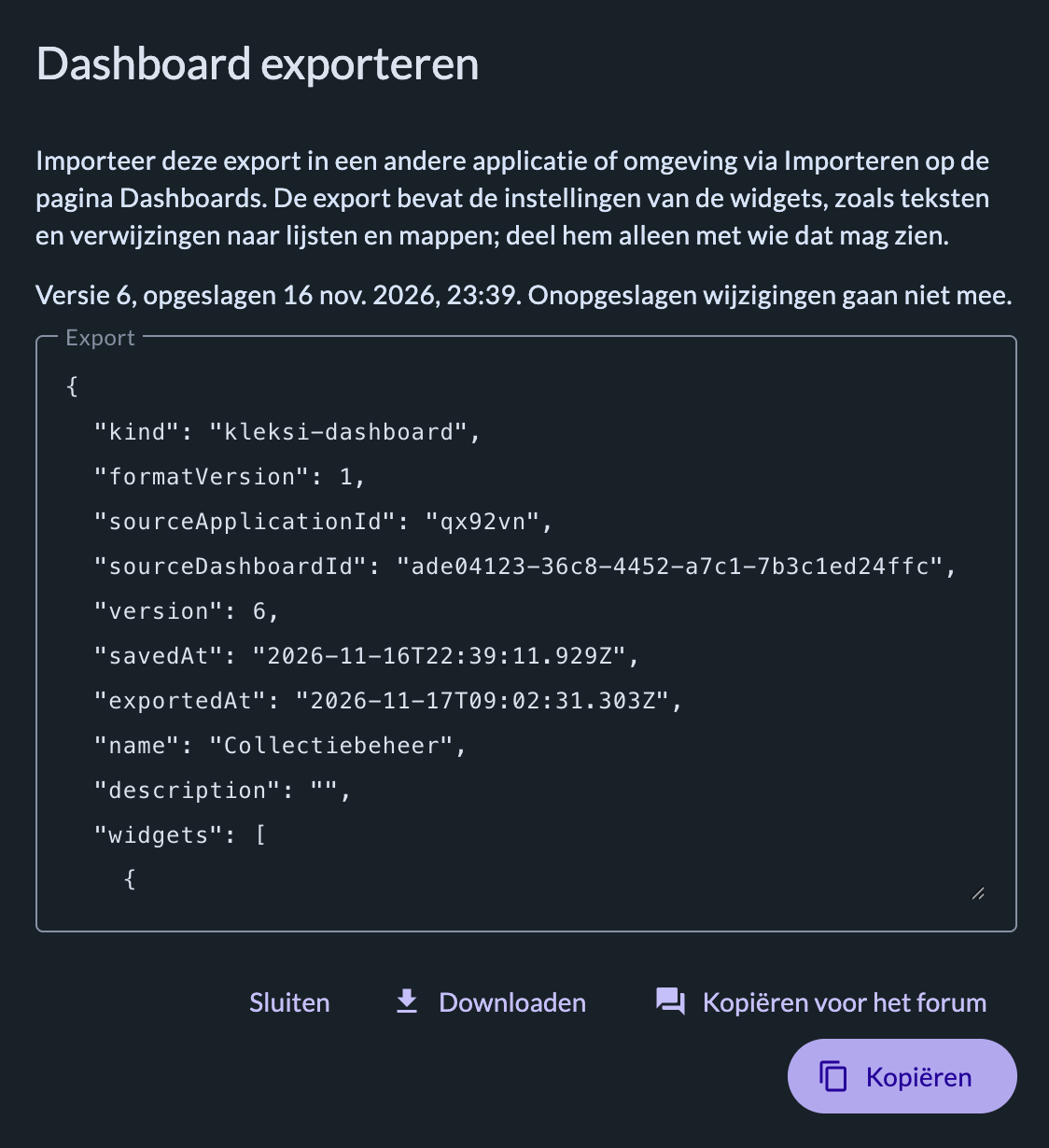
- Wählen Sie „Exportieren“. Ein Fenster mit zwei Optionen öffnet sich (siehe Screenshot unten):
- Download: Laden Sie die Dashboard-Konfiguration als Datei herunter. Diese Datei können Sie anschließend an andere Benutzer senden.
- Export ins Forum: Generieren Sie einen Code, um das Dashboard über das KLEKSI-Forum zu teilen.
Teilen eines Dashboards über das KLEKSI-Forum
Möchten Sie Ihr Dashboard anderen KLEKSI-Benutzern zur Verfügung stellen? Dann wählen Sie „Für Forum exportieren“ und posten Sie den generierten Code in einem Beitrag im KLEKSI-Forum.
Das Forum erkennt diesen Code automatisch und zeigt eine Schaltfläche an, mit der andere Benutzer Ihre Dashboard-Konfiguration kopieren und anschließend in ihre eigene Umgebung importieren können.
Auf diese Weise können Sie andere Nutzer mit Ihrem Dashboard-Layout inspirieren und selbst von Dashboards profitieren, die andere erstellt haben.
Importieren eines Dashboards
Haben Sie eine Dashboard-Konfiguration von einem anderen Benutzer erhalten oder sie im Forum gefunden? Dann können Sie sie problemlos in Ihre eigene Umgebung integrieren.
- Gehe zur Übersicht aller Dashboards.
- Klicken Sie oben rechts auf „Importieren“.
- Importieren Sie die erhaltene Datei oder fügen Sie den Konfigurationscode ein, den Sie aus dem Forum kopiert haben.
Nach dem Import können Sie das Dashboard nach Ihren Wünschen anpassen und verwenden.
Dashboards innerhalb der eigenen Umgebung freigeben
Bitte beachten Sie: Für die gemeinsame Nutzung von Dashboards innerhalb Ihrer eigenen KLEKSI-Umgebung ist kein Export oder Import erforderlich.
Andere Benutzer innerhalb derselben Umgebung können die verfügbaren Dashboards direkt anzeigen und diese bei Bedarf durch Anheften zu ihrem eigenen Dashboard-Menü hinzufügen.
Die Export- und Importfunktion dient ausschließlich dem Austausch von Dashboard-Konfigurationen zwischen verschiedenen KLEKSI-Umgebungen oder -Anwendungen.
Berechtigungs-Dashboard
Welche Informationen ein Benutzer auf einem Dashboard sehen kann, hängt von den Rechten ab, die der jeweiligen Benutzerrolle zugewiesen sind.
Daher kann ein Dashboard vollständig oder nur teilweise sichtbar sein. Widgets, die Informationen anzeigen, auf die ein Benutzer keine Zugriffsrechte hat, werden entweder gar nicht angezeigt oder zeigen nur die Daten an, für die der Benutzer autorisiert ist.
Dies gilt auch für Statistiken. Diese sind nur für Benutzer sichtbar, denen über die Rolleneinstellungen die entsprechenden Rechte erteilt wurden.
Auf diese Weise können Sie Dashboards mehreren Benutzern zur Verfügung stellen, während der Zugriff auf Informationen und Funktionen automatisch an deren Rechte angepasst wird.
Wichtig
Das Löschen eines Dashboards hat keine Auswirkungen auf die zugrunde liegenden Daten in KLEKSI. Objekte, Sammlungen, Listen, Mediendateien und andere Daten bleiben erhalten.
Selbst wenn Sie ein Widget entfernen, werden nur das Widget und die zugehörigen Dashboard-Einstellungen gelöscht. Die vom Widget angezeigten Daten bleiben in der Anwendung weiterhin verfügbar.
Mit den konfigurierbaren Dashboards von KLEKSI können Sie Ihre Arbeitsumgebung vollständig an die Informationen und Funktionen anpassen, die Ihnen wichtig sind.
- © Copyright KLEKSI - KLEKSI ist ein Produkt von Sofco
- Datenschutzrichtlinien zu
- Cookies
- Developed by Sofco